Validar catálogo
Existen tres herramientas principales para validar la correcta definición del catálogo:
- Probar catálogo desde Crono Metadata
- Herramientas de verificación
- Probar catálogo desde Crono Analysis
Probar catálogo desde Crono Metadata
Sección titulada «Probar catálogo desde Crono Metadata»Sin salir de Crono Metadata podemos validar el catálogo haciendo clic en “Probar catálogo”.
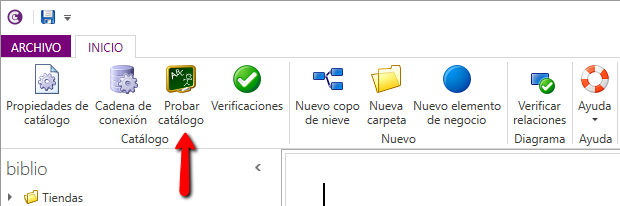
Se nos abrirá el editor de consultas y podremos comprobar que el catálogo devuelve información y que genera correctamente las consultas.
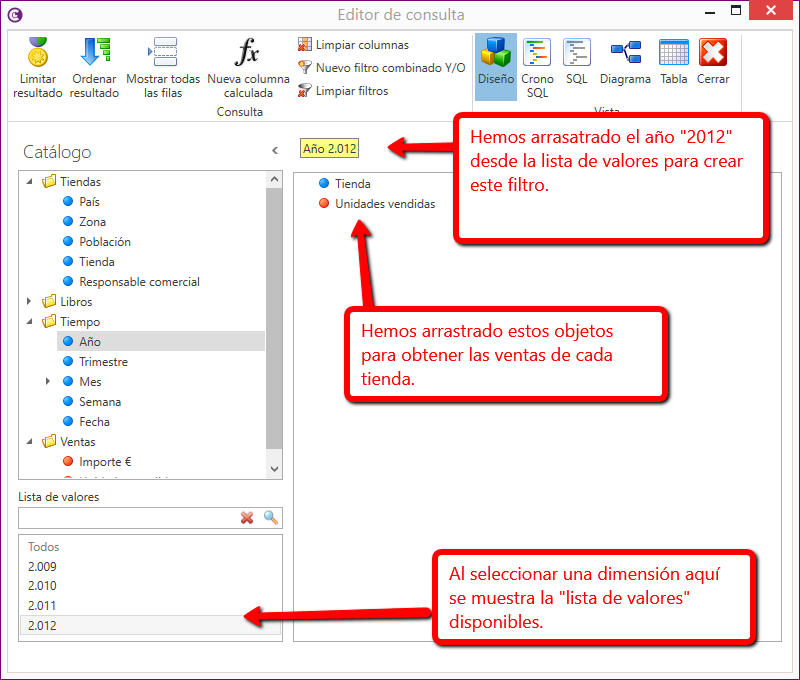
Para ello, desde la vista diseño podemos arrastrar algunas columnas e incluir algún filtro:
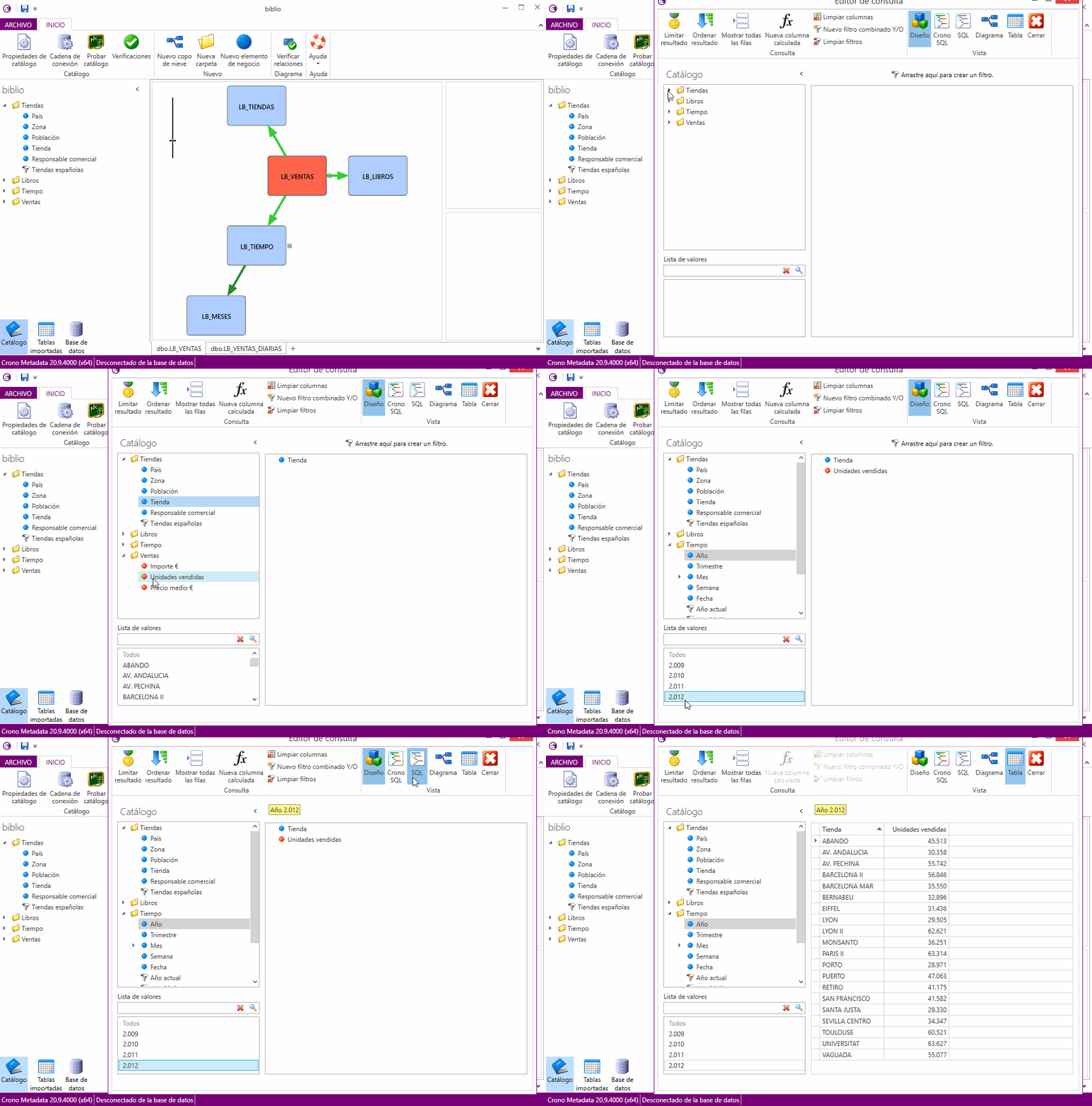
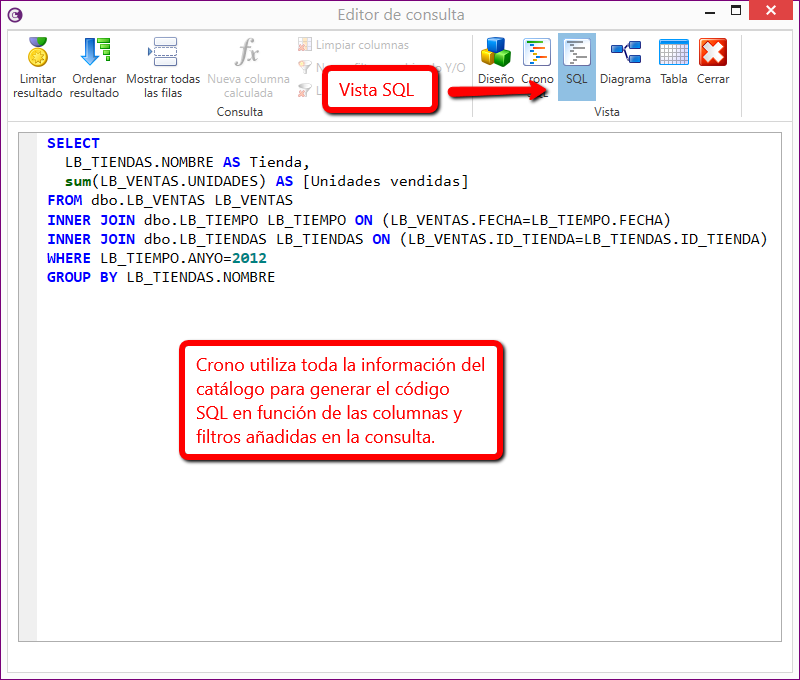
Desde la vista SQL podemos ver el código SQL generado por Crono:
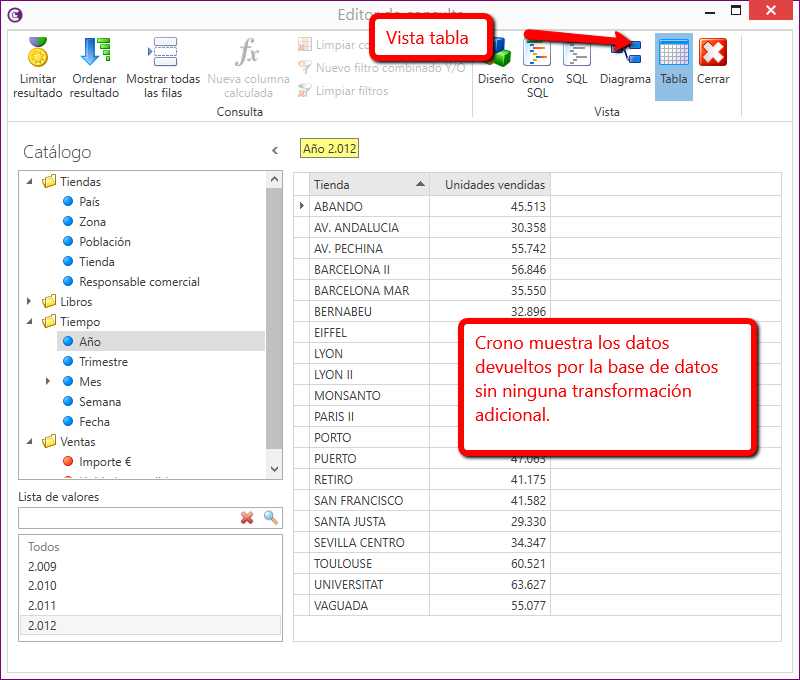
Desde la vista tabla podemos ver los datos devueltos por la base de datos:
Herramienta de verificación de catálogo
Sección titulada «Herramienta de verificación de catálogo»Crono Metadata incluye una herramienta para validar la estructura del catálogo.
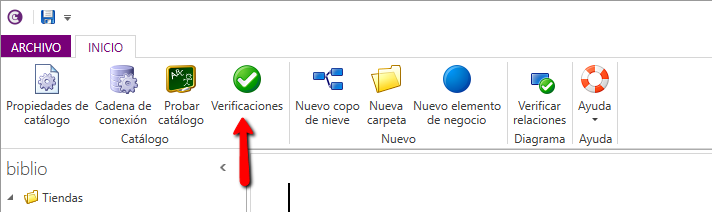
Al hacer clic en el botón Verificaciones se abre la siguiente ventana:
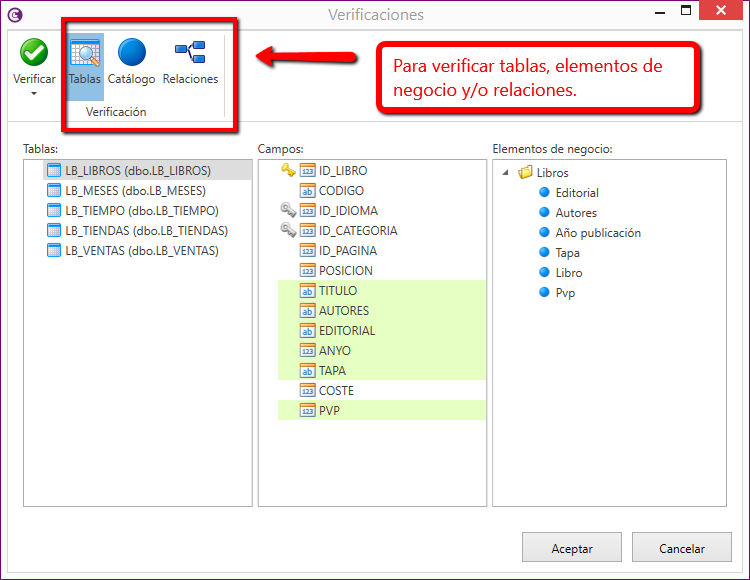
Además de poder consultar los elementos del catálogo, el panel de verificaciones nos permite verificar:
- Tablas: Verifica que la estructura de las tablas coincide con la estructura física de la base de datos. Esto nos permite detectar nuevos campos, claves, o detectar tablas o campos que ya no existen.
- Catálogo: Verifica que los elementos de negocio están bien definidos. Es decir, que no incluyen errores de sintaxis y que todos los campos referenciados existen realmente en el modelo de datos.
- Relaciones. Que la las relaciones entre las tablas no pierden ni duplican registros.
Probar catálogo desde Crono Analysis
Sección titulada «Probar catálogo desde Crono Analysis»Además de verificar el catálogo desde Crono Metadata, podemos probarlo también desde Crono Analysis. Para ello, los pasos a seguir son:
-
Desde Crono Metadata guardamos el catálogo en una ubicación conocida (se generará un archivo con la extensión .metadata)
-
Abrimos Crono Analysis, y hacemos clic en Archivo, Nuevo documento.
-
Nos aparecerá la ventana “Seleccionar catálogo” y seleccionaremos el fichero .metadata desde la vista “Catálogo local”.
Al seleccionar el catálogo, se abrirá la ventana principal de Crono Analysis con un informe en blanco.
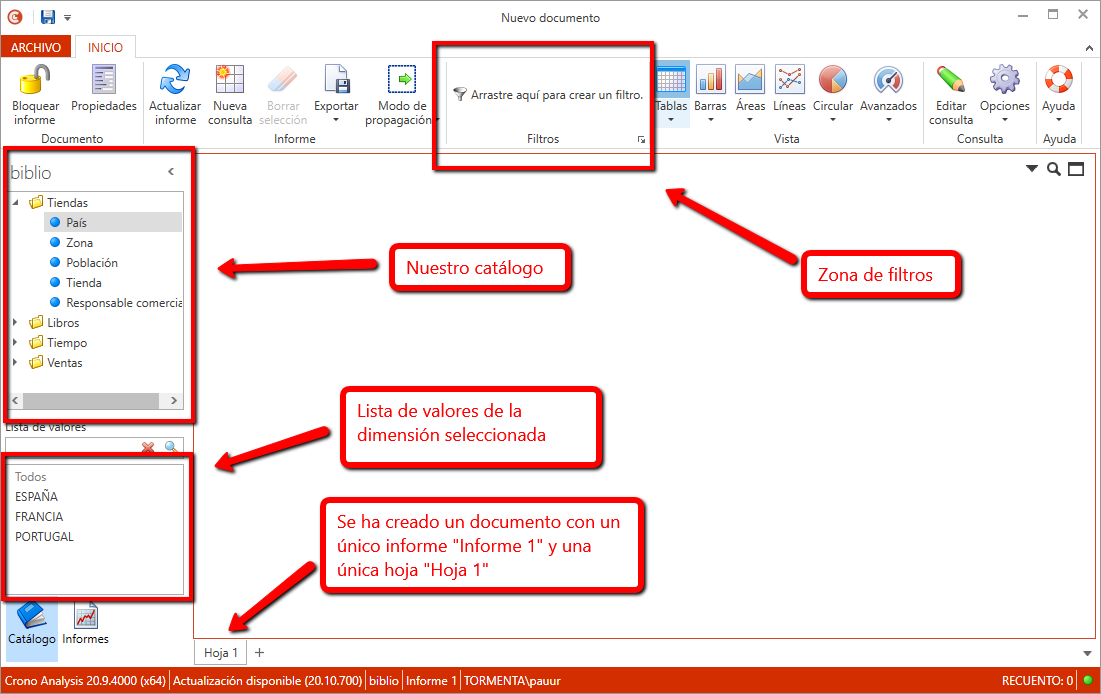
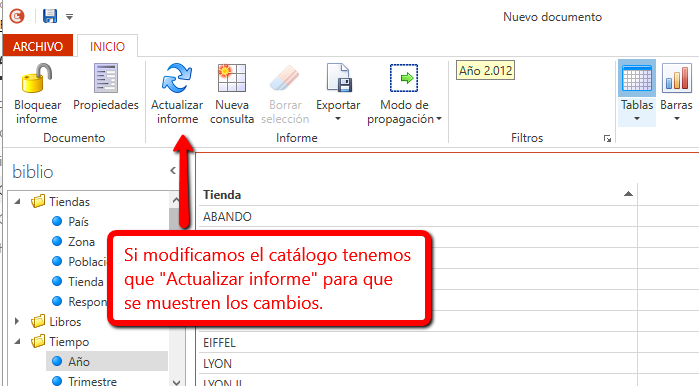
A modo de ejemplo, para probar el correcto funcionamiento del catálogo arrastraremos “Tienda” y “Unidades vendidas” al informe. También arrastraremos el valor “2012” de la lista de valores de “Año” a la zona de filtros.
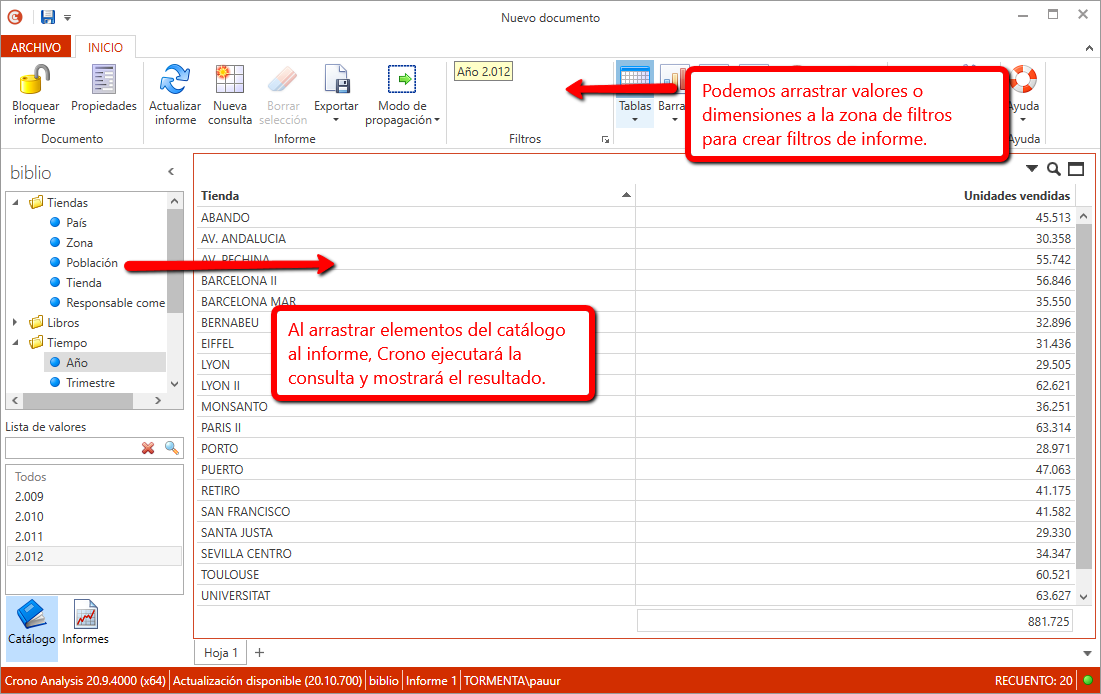
Ahora podemos crear más consultas, o nuevas hojas, gráficos, o cualquier otra funcionalidad de Crono Analysis.
Si modificamos el catálogo desde Crono Metadata tendremos que hacer clic en Actualizar informe para que se reflejen los cambios.